性能优化
如何优化 Shopify 商品页的加载体验
从资源加载、图片策略到脚本执行,提升关键页面速度与转化。
林芳杏
10 分钟阅读
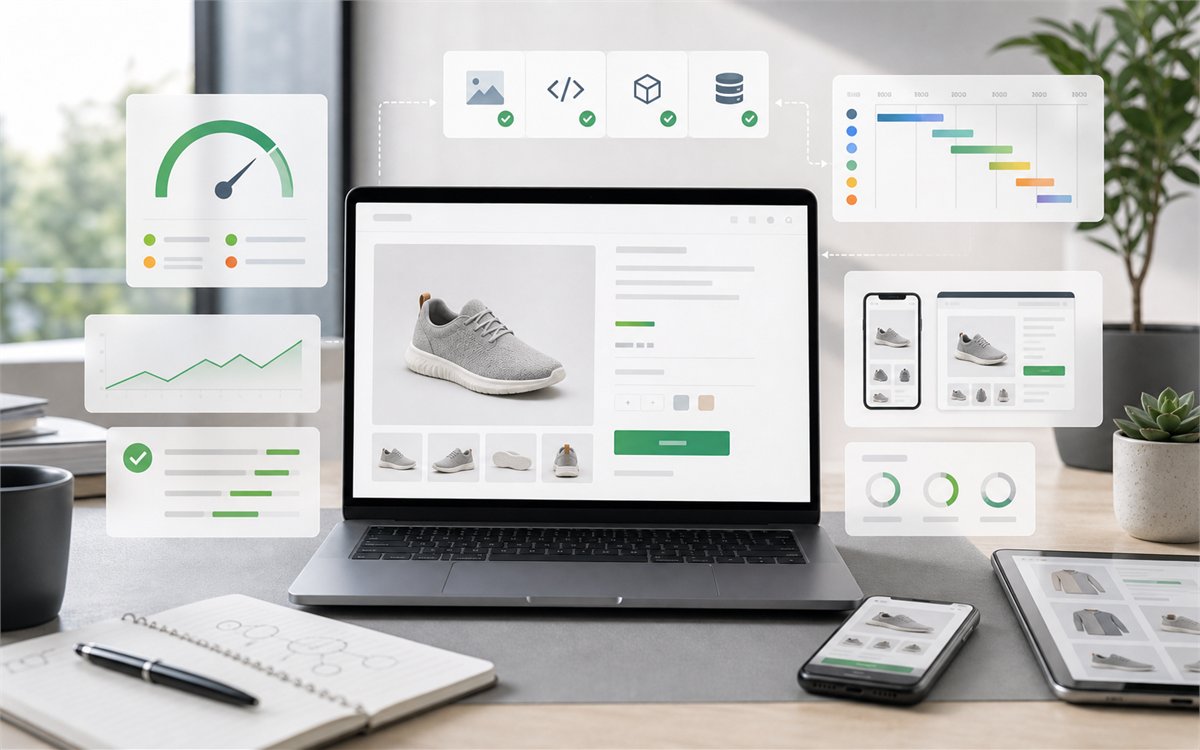
一、商品页速度诊断方法
商品页是 Shopify 商店转化率最高的页面,也是性能问题最集中的页面。诊断的第一步是建立基线:用 Lighthouse 跑一次完整检测,记录 Performance、Accessibility、Best Practices、SEO 四项分数,以及 Core Web Vitals 的 LCP、CLS、INP 三个具体指标。
关键阈值参考:LCP 应低于 2.5 秒(4 秒以上为差),CLS 应低于 0.1(0.25 以上为差),页面总大小建议低于 4MB,HTTP 请求数建议低于 200。如果你的商品页超出这些阈值,说明有明确的优化空间。
诊断时注意区分「实验室数据」和「真实用户数据」。Lighthouse 跑出的是实验室数据(headless 环境),与真实用户访问有偏差。建议同时用 PageSpeed Insights 查看真实用户的 CrUX 数据,两者结合才能全面评估。
二、图片与媒体优化策略
图片是商品页最大的资源体积来源。Shopify 会自动生成多种尺寸的图片变体,但很多店铺的主题仍会加载最大尺寸的原图。正确做法是使用 Shopify 的 image_url 过滤器,按显示尺寸请求合适的图片规格。
格式方面,建议使用 WebP 或 AVIF 替代 JPEG/PNG。Shopify 已原生支持 WebP 自动转换,只需在主题代码中使用 picture 标签或 srcset 属性,让浏览器选择最优格式。
懒加载是另一个关键优化。首屏图片用 eager 加载并标记 priority,非首屏图片用 loading=lazy。Shopify 主题 2.0 默认支持懒加载,但自定义开发时容易遗漏。同时检查图片是否设置了 width/height 属性——这能防止布局偏移(CLS)。
三、脚本与第三方代码治理
第三方脚本是性能杀手。每安装一个 Shopify App,它可能会在商品页注入追踪脚本、弹窗 SDK、聊天插件等。这些脚本不仅增加 JS 体积,还会阻塞渲染、延长 INP。
审计方法:用 Chrome DevTools 的 Coverage 面板查看每个脚本的执行率和未使用率。执行率低于 10% 的脚本,考虑延迟加载或移除。用 Lighthouse 的「减少 JavaScript 执行时间」建议查看哪些脚本耗时最多。
治理策略:把第三方脚本分为「关键」(必须首屏加载,如分析代码)和「非关键」(可延迟,如聊天、弹窗)。非关键脚本用 defer 或动态 import 延迟到首屏渲染后加载。Shopify 的 Theme Customizer 里的 App 嵌入可以逐个开关,方便排查。
四、渲染与交互优化
渲染优化的核心是让浏览器尽快画出首屏内容。关键路径上的 CSS 应内联或优先加载,非关键 CSS 可用 media 属性分段加载。Shopify 主题的 CSS 通常不大,但 Liquid 模板里的内联样式和第三方 CSS 累积起来可能很重。
INP(Interaction to Next Paint)是新的交互响应指标。商品页的常见 INP 问题:变体选择后的大面积 DOM 更新、加入购物车的动画反馈、图片轮播切换。优化方法:减少 DOM 节点数、用 CSS 动画替代 JS 动画、对频繁更新使用 requestAnimationFrame。
字体加载也影响渲染。Shopify 主题常用 Google Fonts,建议用 font-display: swap 并预加载关键字体,避免 FOIT(Flash of Invisible Text)。
五、验证与持续监控
优化后必须用同样的工具和方法重新检测,确认指标改善。建议做「优化前 vs 优化后」的对比截图,用真实用户数据(CrUX)和实验室数据(Lighthouse)双验证。
持续监控:在 Google Search Console 的 Core Web Vitals 报告中追踪趋势;用 Lighthouse CI 在每次部署时自动检测;对关键商品页设置性能告警,指标恶化时及时介入。
记住性能优化是持续工作——每次安装新 App、添加新图片、更新主题版本,都可能引入新的性能问题。把性能检测纳入发布流程,才能避免「优化一次、回退三次」的循环。
Keep reading